예상 읽기 시간: 약 6분
처음에는 VS Code를 쓰는 것만으로도 뭔가 많이 배운 느낌이 들었습니다.
터미널도 덜 무섭고, Claude Code도 열 수 있고, 파일도 보이고, 결과도 확인할 수 있으니까요.
그런데 도구에 익숙해질수록 또 다른 문제가 생겼습니다.
할 수 있는 게 너무 많아졌습니다.
새 터미널도 써보고 싶고, 모바일과 연결되는 도구도 궁금하고, 새로운 AI 확장도 깔아보고 싶고, MCP도 연결하고 싶고, Figma도 붙이고 싶고, Notion도 자동화하고 싶고.
그러다 보면 어느 순간 도구를 쓰기 위해 도구를 쓰게 됩니다.
저는 디자이너인데요.
그래서 기준이 필요했습니다.
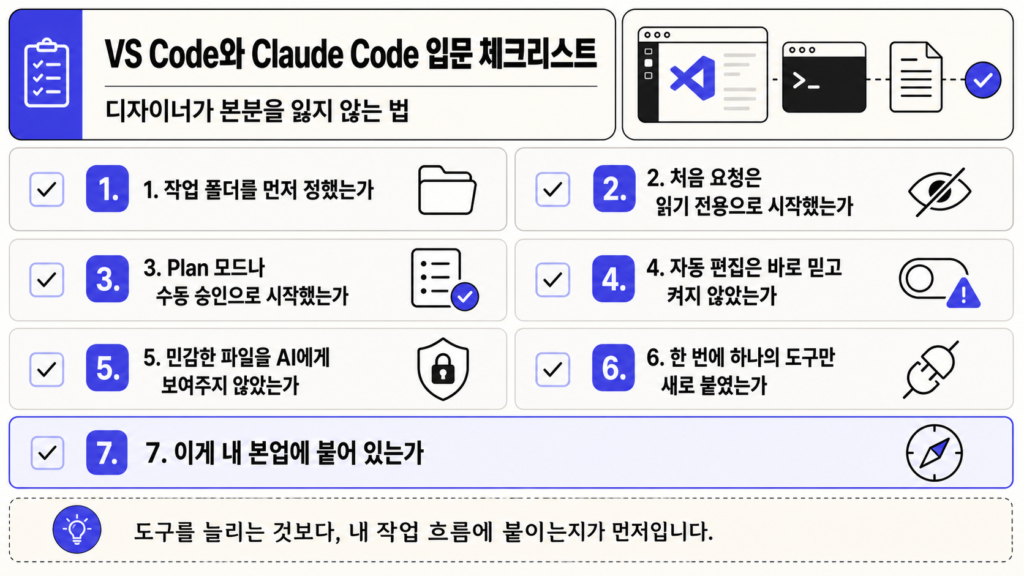
체크리스트 1. 작업 폴더를 먼저 정했는가
Claude Code나 Codex를 쓸 때 가장 먼저 정해야 하는 건 폴더입니다.
AI에게 내 컴퓨터 전체를 막연하게 보여주는 느낌으로 시작하면 불안합니다.
저는 작업마다 폴더를 나눕니다.
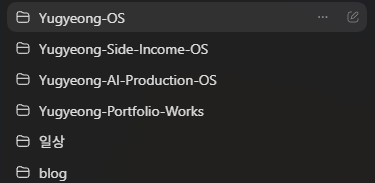
- 블로그 원고 폴더
- 영상 제작 인수인계 폴더
- 외주 프로젝트 폴더
- 개인 실험 도구 폴더
이렇게 나누면 AI에게 “이 폴더 안에서만 봐줘”라고 말하기 쉽습니다.
체크리스트 2. 처음 요청은 읽기 전용으로 시작했는가
입문 단계에서 가장 안전한 문장은 이것입니다.
파일을 수정하지 말고 먼저 읽어줘.현재 상태를 요약하고, 수정이 필요한 부분을 제안해줘
저는 이 문장을 거의 안전벨트처럼 씁니다.
AI가 바로 수정하기 전에, 사람이 먼저 방향을 볼 수 있기 때문입니다.
체크리스트 3. Plan 모드나 수동 승인으로 시작했는가
Claude Code VS Code 확장에는 권한 모드가 있습니다.
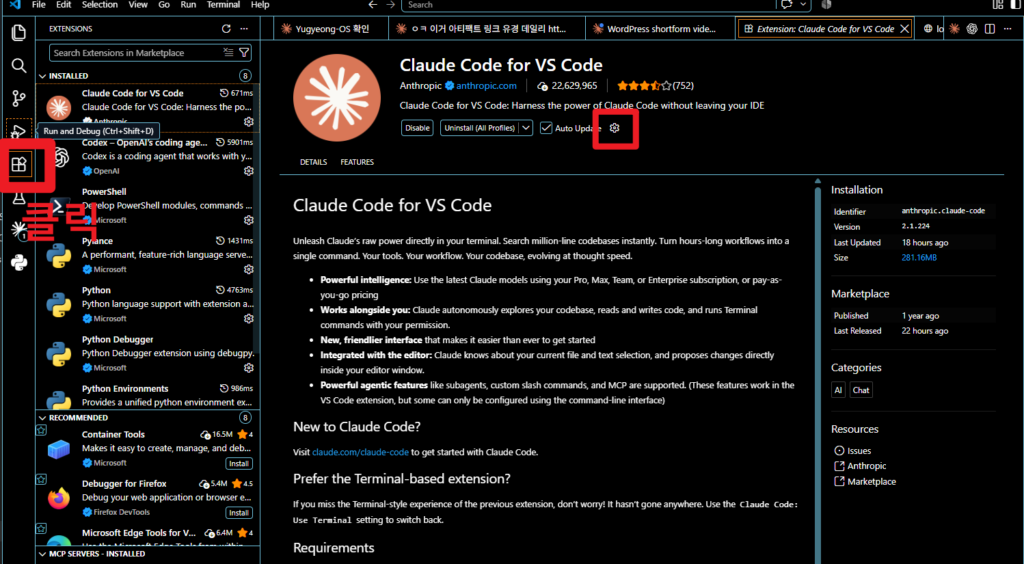
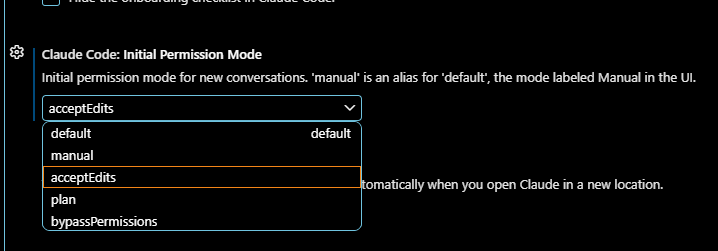
처음에는 자동 편집보다 Plan 모드나 수동 승인 방식이 좋았습니다.
Plan 모드에서는 Claude가 먼저 계획을 보여주고, VS Code에서는 그 계획을 Markdown 문서처럼 열어 인라인 코멘트를 남길 수 있습니다.
디자이너 입장에서는 시안 피드백과 비슷합니다.
바로 만들기 전에 방향을 보고, 마음에 안 드는 부분을 고치는 것이죠.
체크리스트 4. 자동 편집은 믿고 켰는가
Claude Code 공식 문서에서도 auto-edit 권한을 켰을 때 VS Code 설정 파일이나 tasks.json처럼 자동 실행될 수 있는 파일을 수정할 위험을 언급합니다.
그래서 처음에는 자동 편집을 켜지 않는 편이 좋습니다.
특히 잘 모르는 프로젝트, 외부에서 받은 코드, 다운로드한 템플릿에서는 더 조심해야 합니다.
저는 이런 작업에서는 자동 승인보다 확인 단계를 둡니다.
편한 것과 안전한 것은 다를 때가 있습니다.
체크리스트 5. 민감한 파일을 AI에게 보여주지 않았는가
외주 작업에는 민감한 내용이 많습니다.
클라이언트명, 견적, 계약서, 계정 정보, API 키, 비공개 자료.
이런 파일은 애초에 작업 폴더에서 분리하는 편이 좋습니다.
특히 .env 같은 환경 변수 파일은 조심해야 합니다. 읽지 말라고 명시하거나, 해당 폴더에서 제외해두는 편이 안전합니다.
Claude Code가 코드를 학습에 쓰지 않는다고 해도, 내가 프롬프트에 무엇을 보냈는지 관리하는 것은 여전히 제 책임입니다.
체크리스트 6. 한 번에 하나의 도구만 새로 붙였는가
저는 요즘 새 도구를 보면 금방 궁금해집니다.
VS Code도 쓰고, Claude Code도 쓰고, Codex도 쓰고, Notion도 연결하고, Figma도 연결하고, 모바일에서 이어지는 터미널도 써보고 싶고.
그런데 한 번에 여러 개를 붙이면 어디서 문제가 생겼는지 모릅니다.
그래서 지금은 기준을 정했습니다.
한 번에 하나씩만 시도하기.
이번 주에는 VS Code.
그다음 Claude Code.
그다음 로컬 폴더.
그다음 Notion이나 Figma 연결.
이렇게 가야 덜 흔들립니다.
체크리스트 7. 이게 내 본업에 붙어 있는가
가장 중요한 기준은 이것입니다.
이 도구가 내 본업에 붙어 있는가?
저는 디자이너입니다.
제가 VS Code를 쓰는 이유는 개발자 흉내를 내기 위해서가 아니라, 디자인 작업과 콘텐츠 작업을 더 잘 정리하기 위해서입니다.
그래서 Claude Code에게 맡기는 일도 본업 가까이에 둡니다.
- 블로그 원고 보강
- 포트폴리오 설명 정리
- 작업 폴더 구조 요약
- 작은 내부 도구 제작
- 영상 제작 인수인계 문서 정리
- 반복되는 체크리스트 만들기
이 정도면 충분히 의미가 있습니다.
마지막 기준
VS Code와 Claude Code는 강력한 도구입니다.
하지만 강력한 도구일수록 쉽게 일이 커집니다.
처음에는 작은 작업 하나만 맡겨도 됩니다.
- 오늘 쓴 원고 하나 읽기.
- 폴더 구조 하나 요약하기.
- HTML 도구 하나 만들어보기.
- 수정 전 계획만 받아보기.
저는 이 정도부터 시작하는 게 좋았습니다.
AI를 쓰면서 계속 느끼는 건, 결국 사람이 기준을 잡아야 한다는 점입니다.
AI가 빠르게 만들어줄수록 내가 왜 이걸 만들고 있는지, 어디까지 맡길지, 언제 멈출지 정해야 합니다.
저는 아직도 그 기준을 계속 수정 중입니다.
다만 지금은 이렇게 생각합니다.
VS Code와 Claude Code는 제 본업을 대체하는 공간이 아니라,제가 하고 싶은 실험을 덜 무섭게 시작하게 해주는 작업실에 가깝습니다.
이 연재에서는 VS Code와 Claude Code를 디자이너가 처음 시작하는 흐름으로 정리했습니다. 다음에는 실제 작업 사례를 기준으로, 블로그 원고와 영상 인수인계 문서를 AI와 함께 정리한 과정을 이어서 기록해보겠습니다.