예상 읽기 시간: 약 5분
저는 개발자가 아닙니다.
3D와 모션그래픽을 중심으로 일하는 디자이너이고, 원래 제 주 작업장은 C4D, After Effects, Figma, Notion 쪽에 더 가깝습니다.
그런데 AI를 쓰다 보니 어느 순간 터미널을 열 일이 생겼습니다.
Claude Code를 써보고 싶고, Codex도 써보고 싶고, 로컬 폴더에 있는 파일을 읽게 하고 싶고, 작은 HTML 도구도 만들어보고 싶고. (욕망의 항아리)
문제는 이 모든 게 갑자기 검은 창으로 시작된다는 것이었습니다.
터미널 창이 여러 개 켜지고, 어디에서 뭘 실행했는지 헷갈리고, 뭔가 물어보면 yes인지 no인지 입력해야 하고, Windows 명령 프롬프트에서는 복사·붙여넣기도 마음처럼 안 되는 느낌이었어요.
그때 생각했습니다.
아니, 내가 지금 디자인하려고 AI를 쓰는 건데 왜 터미널 창 앞에서 기가 빨리고 있지?
그래서 VS Code를 쓰기 시작했습니다.
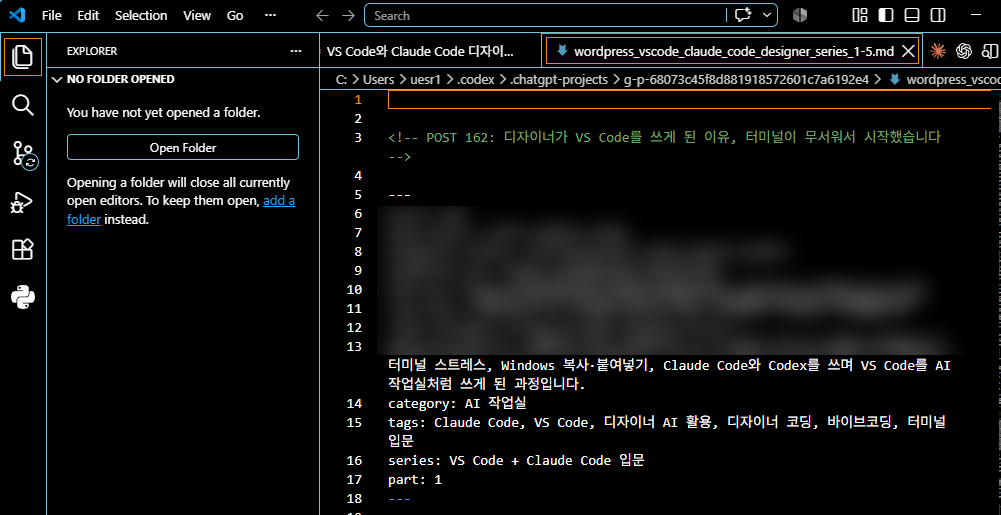
VS Code는 개발자 전용 프로그램처럼 보였습니다
VS Code를 처음 열면 괜히 개발자 프로그램을 잘못 연 것 같습니다.
왼쪽에는 폴더가 있고, 가운데에는 이상한 파일이 열리고, 아래에는 터미널이 있고, 오른쪽에는 확장 프로그램 아이콘들이 붙어 있습니다.
처음에는 저도 이게 왜 필요한지 잘 몰랐습니다.
그런데 Claude Code나 Codex처럼 로컬 파일을 읽고 수정하는 AI를 쓰기 시작하면 상황이 달라집니다.
브라우저 채팅에서는 파일을 하나씩 올리고 설명해야 하지만, VS Code에서는 프로젝트 폴더 자체를 열어두고 그 안에서 AI와 이야기할 수 있습니다.
디자이너식으로 말하면 이렇습니다.
VS Code는 코딩 프로그램이라기보다, 폴더·파일·터미널·AI 대화를 한 화면에 올려두는 작업대에 가까웠습니다.
왜 그냥 Windows Terminal만 쓰지 않았을까
저도 처음에는 굳이 VS Code까지 열 필요가 있을까 생각했습니다.
터미널만 필요하면 Windows Terminal을 쓰면 되지 않을까 싶었거든요.
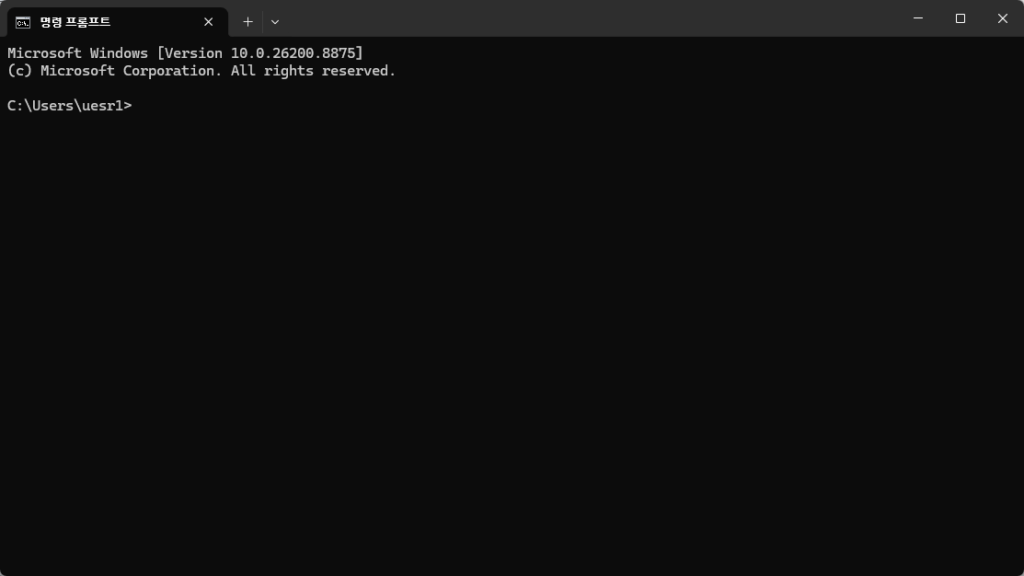
그런데 제가 불편했던 건 터미널 자체만이 아니었습니다.
문제는 실행 결과를 보고, 어느 파일이 바뀌었는지 확인하고, AI가 제안한 변경을 비교하고, 다시 수정 요청을 보내는 전체 흐름이었습니다.
그래서 후보를 이렇게 정리했습니다.
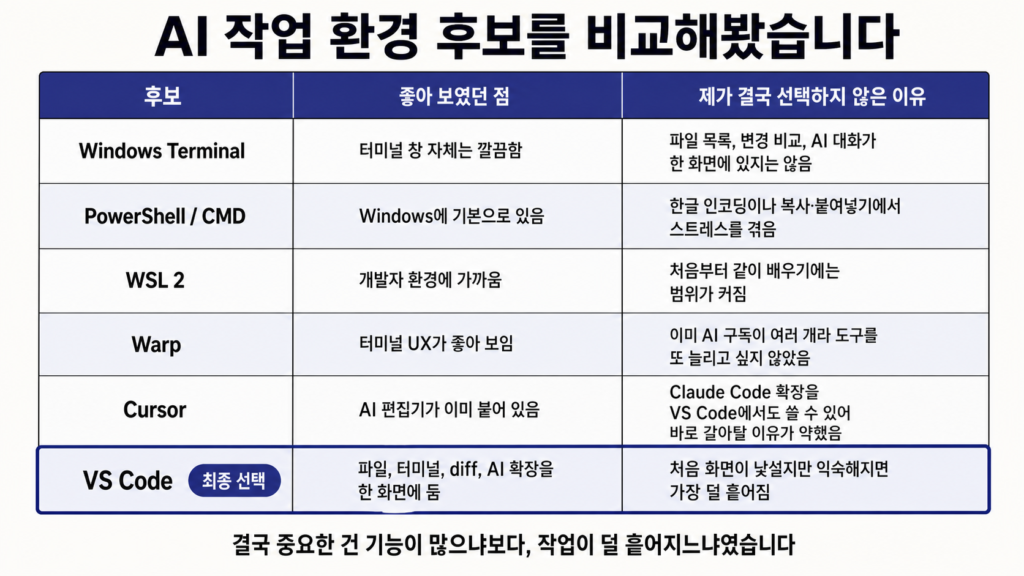
이 표는 정답표가 아닙니다.
저처럼 개발자가 아닌데 Claude Code와 Codex를 쓰고 싶어진 디자이너에게, 무엇이 덜 피곤했는지에 가까운 기록입니다.
VS Code에서 편했던 건 yes/no가 눈에 보인다는 점이었습니다
터미널에서 AI 도구를 쓰다 보면 중간중간 물어봅니다.
이 파일을 수정해도 될까요?<br>이 명령을 실행해도 될까요?<br>계속 진행할까요?
이 질문이 검은 창 안에만 있으면 저는 괜히 긴장했습니다.
VS Code에서는 파일과 변경사항이 같이 보이고, 확장 화면에서는 수락하거나 거절할 수 있는 흐름이 훨씬 직관적으로 느껴졌습니다.
Claude Code의 VS Code 확장은 변경사항을 diff로 보여주고, 사용자가 허용하기 전 계획이나 수정안을 검토할 수 있습니다. 그래서 “AI가 내 파일을 마음대로 바꾸는 느낌”이 조금 줄었습니다.
이 차이가 꽤 컸습니다.
VS Code는 제게 개발 도구라기보다 AI 작업실이었습니다
저는 VS Code를 배우면서 개발자가 되겠다고 마음먹은 게 아닙니다.
오히려 반대에 가까웠습니다.
개발자가 아닌 상태로 AI를 쓰려면, 최소한 내가 지금 어디에서 무슨 파일을 건드리고 있는지 볼 수 있어야 했습니다.
VS Code는 그걸 도와줬습니다.
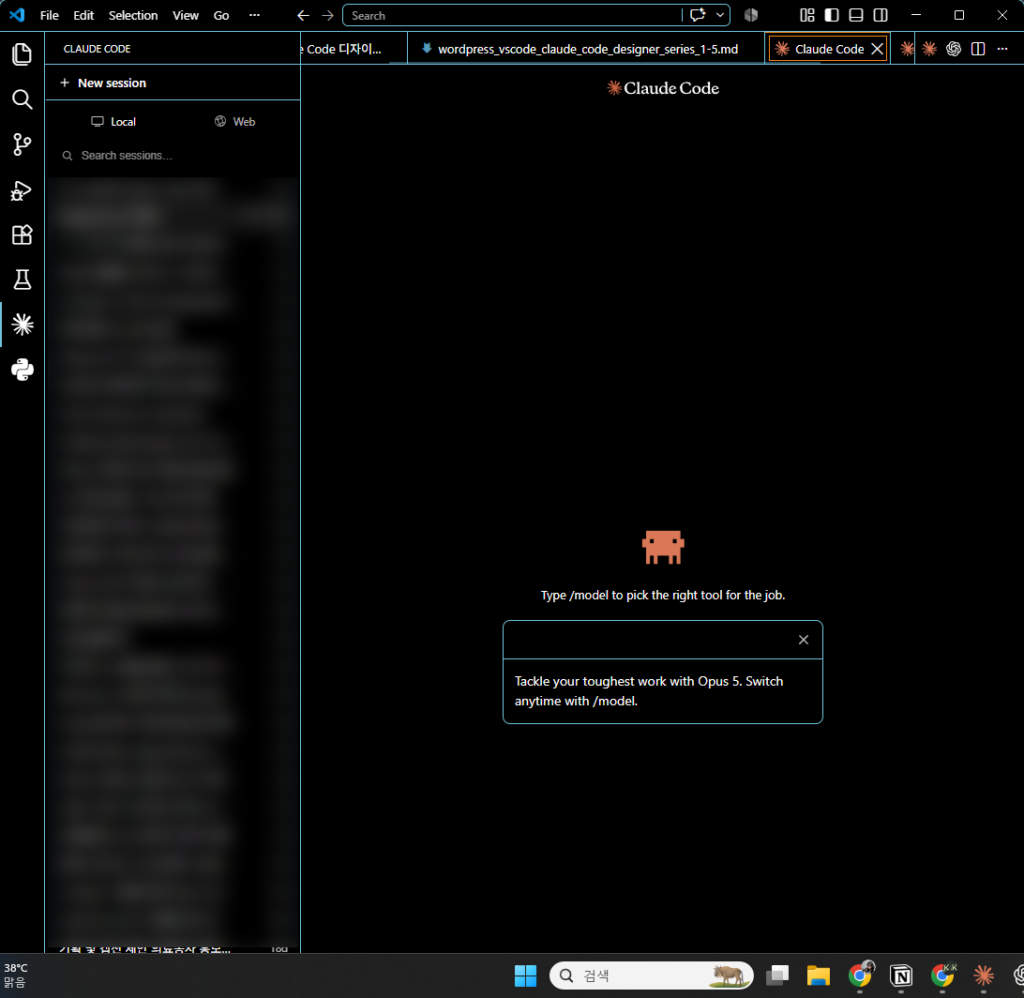
- 왼쪽: 프로젝트 폴더와 파일
- 가운데: 지금 보고 있는 문서나 코드
- 아래: 실행 결과가 나오는 터미널
- 오른쪽: Claude Code와 대화하는 공간
이렇게 보니 덜 무서웠습니다.
저는 여전히 디자이너입니다.
다만 이제는 AI와 작업할 때 브라우저 채팅만 쓰는 것이 아니라, 로컬 폴더를 열고 파일 단위로 작업하는 일이 생겼고, 그 입구로 VS Code가 가장 덜 낯설었습니다.