예상 읽기 시간: 약 5분
VS Code를 처음 열면 괜히 개발자가 된 것 같은 기분이 듭니다.
왼쪽에는 파일들이 있고, 아래에는 터미널이 있고, 화면 곳곳에 낯선 아이콘이 많습니다.
처음에는 저도 조금 부담스러웠어요.
하지만 계속 써보니 VS Code를 꼭 “코딩하는 프로그램”으로 볼 필요는 없었습니다.
저에게는 오히려 디자이너용 AI 작업실처럼 느껴졌습니다.
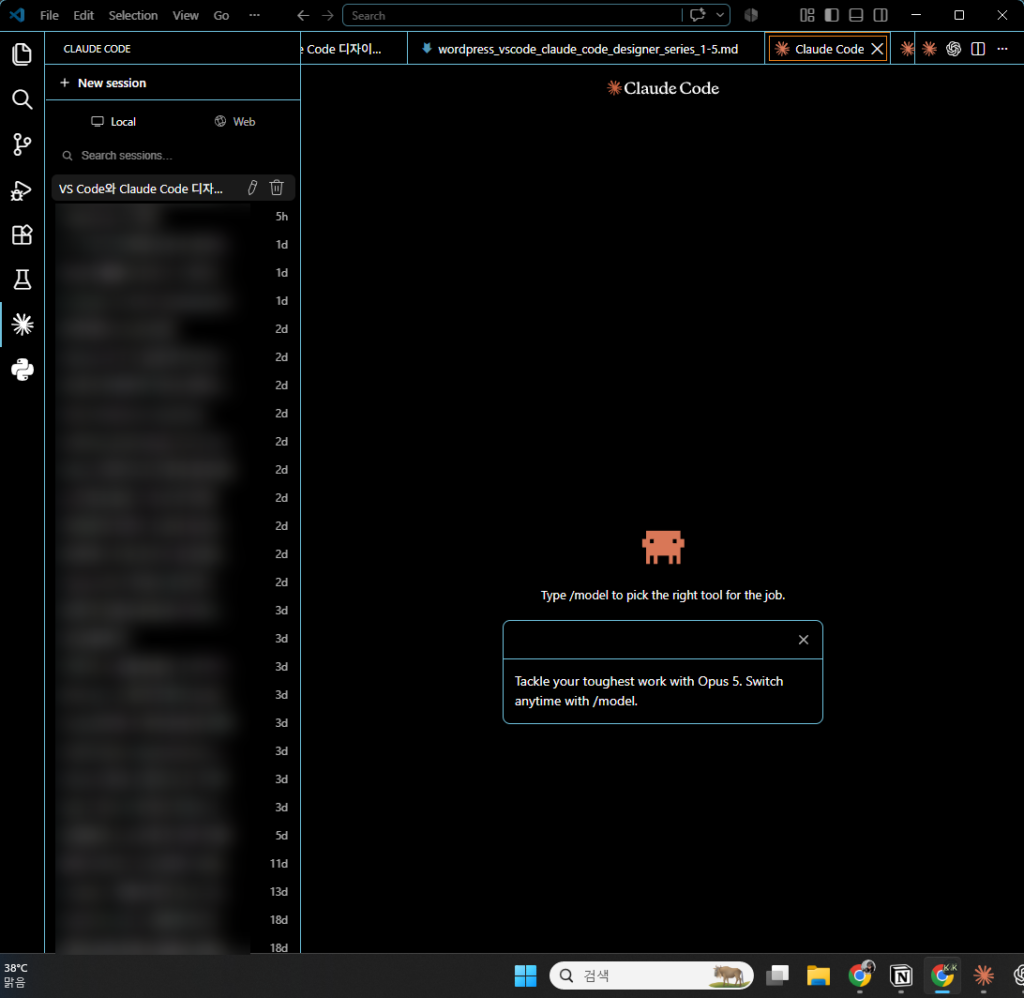
왼쪽에는 프로젝트 자료 선반.
가운데에는 지금 보는 문서.
아래에는 작업 실행창.
오른쪽에는 Claude Code와 이야기하는 공간.
이렇게 생각하니 훨씬 덜 어렵더라고요.
VS Code의 네 영역만 알면 시작할 수 있습니다
처음부터 모든 버튼을 외울 필요는 없습니다.
저는 네 가지만 먼저 봤습니다.
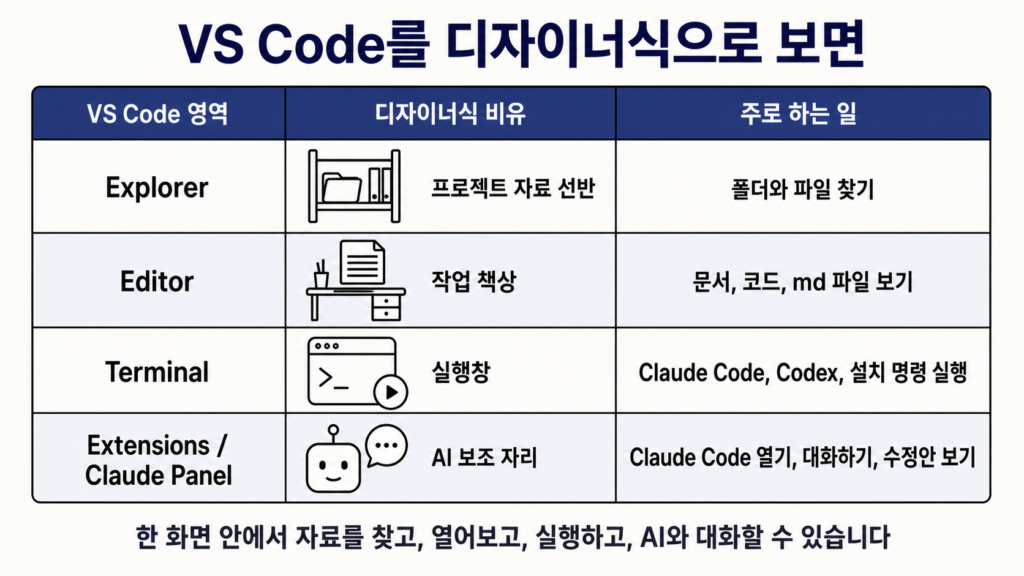
이렇게 보면 VS Code는 생각보다 단순합니다.
파일을 고르고, 내용을 보고, 필요한 명령을 실행하고, AI에게 도와달라고 하는 공간입니다.
통합 터미널이 편했던 이유
VS Code에는 통합 터미널이 있습니다.
공식 문서에서도 VS Code의 통합 터미널은 워크스페이스 루트에서 시작하고, 독립 터미널처럼 명령을 실행할 수 있다고 설명합니다. 터미널 링크나 에러 감지처럼 에디터와 연결되는 기능도 있습니다.
저에게 중요한 건 이 부분이었습니다.
터미널이 아래에 붙어 있으니, 실행 결과를 보다가 바로 위의 파일을 열 수 있었습니다.
예를 들어 이런 흐름입니다.
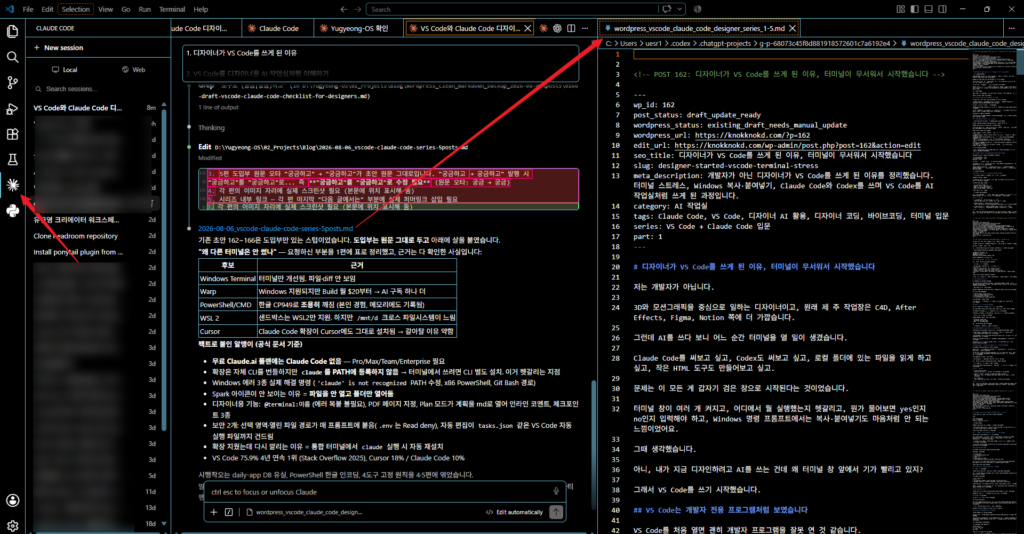
1. 아래 터미널에서 Claude Code 실행
2. 왼쪽 파일 목록에서 수정된 파일 확인
3. 가운데 편집창에서 내용 확인
4. 마음에 안 들면 다시 Claude Code에 요청
창을 계속 오가지 않아도 됩니다.
이게 작아 보이지만, 터미널을 여러 개 띄우면 쉽게 흐름을 잃는 저에게는 꽤 큰 차이였습니다.
터미널은 여러 개로 나눌 수 있습니다
AI 도구를 쓰다 보면 한 터미널만으로 부족할 때가 있습니다.
예를 들어 하나는 Claude Code, 하나는 Codex, 하나는 로컬 서버를 켜두는 식입니다.
VS Code에서는 터미널을 여러 개 만들거나 분할해서 볼 수 있습니다.
디자이너식으로 말하면, 한 책상 위에 작은 실행창을 여러 개 올려두는 느낌입니다.
저는 처음부터 많이 나누지는 않습니다.
오히려 초반에는 이렇게만 써도 충분했습니다.
- 1번 터미널: Claude Code
- 2번 터미널: 실행 결과 확인
- 필요할 때만 새 터미널 추가
처음부터 다 열어두면 또 복잡해집니다.
저는 디자이너고, 본분을 잊지 않기로 했으니까요.
복사·붙여넣기도 VS Code 안에서는 덜 답답했습니다
제가 Windows 명령 프롬프트를 답답해했던 이유 중 하나가 복사·붙여넣기였습니다.
VS Code 터미널은 Windows에서 Ctrl+C, Ctrl+V 같은 플랫폼 표준 단축키를 따르고, 선택하면 자동 복사하는 설정도 사용할 수 있습니다.
물론 터미널에서 Ctrl+C는 실행 중인 명령을 멈추는 의미로 쓰일 때도 있어서, 모든 상황이 메모장처럼 똑같지는 않습니다.
그래도 명령 프롬프트 창을 따로 열고 붙여넣기 때문에 스트레스받던 때보다는 훨씬 덜했습니다.
특히 긴 에러 메시지를 복사해서 AI에게 보여줄 때, VS Code 안에서 바로 선택하고 붙여넣는 흐름이 편했습니다.
터미널 프로필은 “어떤 실행창을 기본으로 쓸지” 정하는 설정입니다
VS Code에는 터미널 프로필이라는 개념이 있습니다.
어렵게 들리지만, 쉽게 말하면 새 터미널을 열 때 PowerShell을 쓸지, Git Bash를 쓸지, 다른 셸을 쓸지 정하는 설정입니다.
VS Code 공식 문서에서는 터미널 프로필을 실행 파일 경로, 인자, 환경변수 같은 설정 묶음으로 설명합니다. Windows에서는 PowerShell이나 Git Bash 같은 표준 셸을 자동 감지할 수 있습니다.
입문 단계에서는 이 정도만 알면 됩니다. (저도 지금 읽으며 배우네요 이건!)
> 새 터미널을 열 때 내가 익숙한 실행창이 뜨게 정할 수 있다.
처음부터 WSL, Git Bash, PowerShell을 다 비교할 필요는 없습니다.
저는 한 번에 여러 개를 시도하지 않기로 했습니다.
일단 VS Code 안에서 기본 터미널을 쓰고, 정말 필요할 때만 다음 도구를 추가하는 쪽이 덜 흔들렸습니다.