예상 읽기 시간: 약 5분
AI 영상 프롬프트를 정리하다 보면
샷, 앵글, 렌즈, 심도 같은 단어가 계속 나옵니다.
그런데 이름을 목록으로 읽는 것과 화면에서 차이를 보는 건 또 다른 일이잖아요.
이번에는 노션에 정리해둔 항목들을 이미지로 비교해달라고 요청했습니다.
가로형 화면을 3×3으로 나누고 한 번에 여러 구도를 볼 수 있게요.
당시 자료에는 샷 9종, 앵글 14종, 렌즈·심도 관련 표현 12종이 있어서 비교 이미지 다섯 장으로 나눴습니다. 모든 용어를 한 장에 우겨넣기보다 종류별로 나눠 보려는 작업이었습니다.
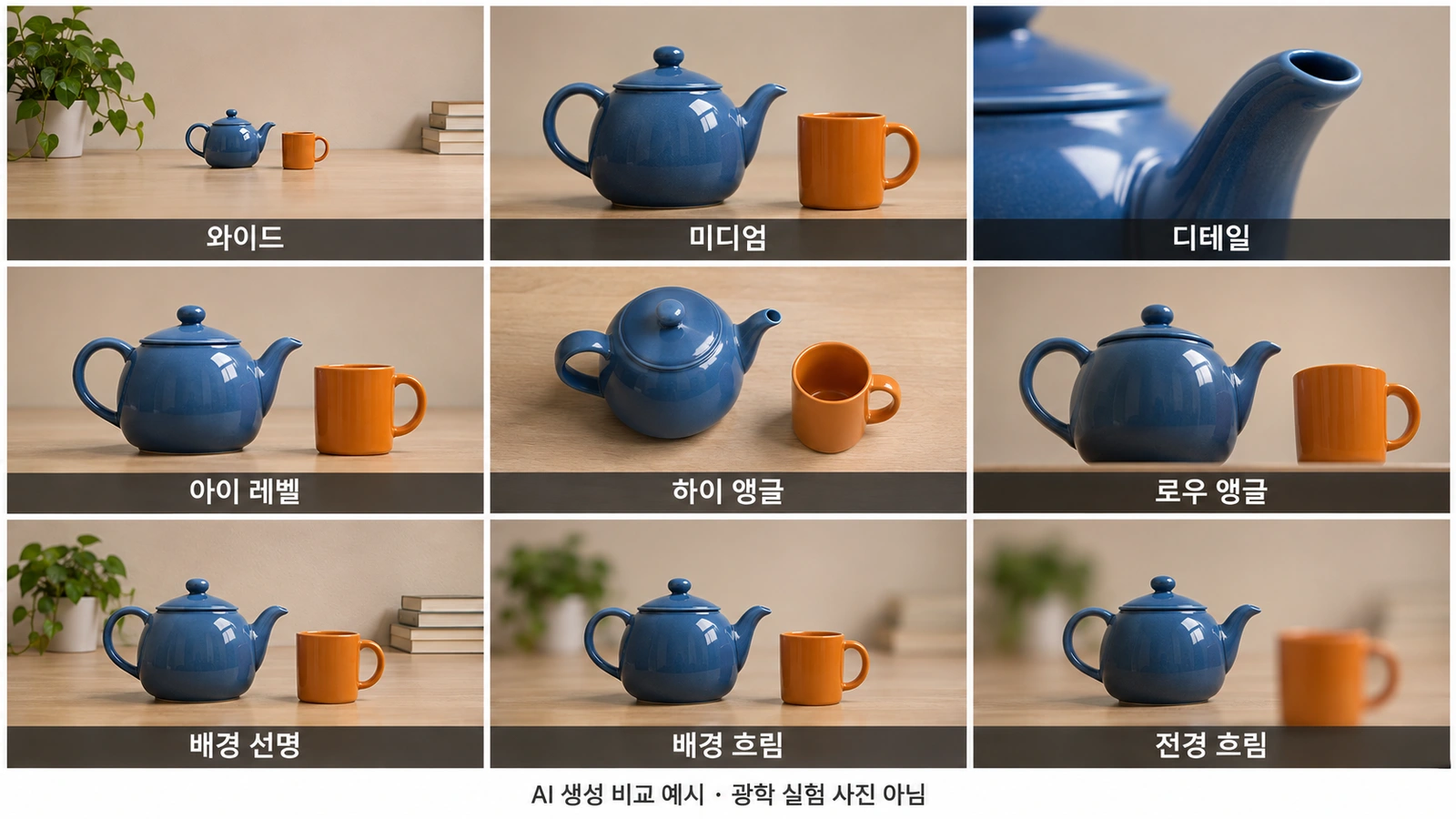
샷 크기와 카메라 높이를 따로 보면 지시하기 쉬워집니다
프롬프트에 용어를 많이 넣기 전에, 어떤 차이를 만들고 싶은지부터 구분해봤습니다.
이 글의 비교 이미지는 설명용으로 새로 만든 예시입니다.
| 구분 | 먼저 정할 질문 | 요청 예시 |
|---|---|---|
| 샷 크기 | 화면에 대상을 얼마나 담을까? | 공간까지 보이는 와이드, 물체 중심의 미디엄, 한 부분의 디테일 |
| 카메라 앵글 | 어디 높이에서 바라볼까? | 대상 높이에서 보기, 위에서 내려다보기, 아래에서 올려다보기 |
| 초점·배경 흐림 | 무엇을 선명하게 보이게 할까? | 대상과 배경을 함께 선명하게, 대상에 집중하고 배경은 흐리게 |
같은 물체를 작게 담는 것과 위에서 내려다보는 것은 다른 선택입니다.
가까이 담았다고 반드시 배경이 흐려져야 하는 것도 아니고요.
한꺼번에 바꾸면 어떤 지시 때문에 화면이 달라졌는지 보기 어렵습니다.
그래서 연습용 비교표라면 같은 대상과 공간을 유지하고
한 종류씩 바꾸는 요청이 이해하기 좋았습니다.
생성 결과가 정말 그 조건을 지켰는지는 그다음에 따로 봐야 합니다.
AI가 붙인 ‘망원’이라는 이름을 그대로 믿을 수는 없었습니다
실제 처음 만든 렌즈 비교 이미지에서도 한계가 있었습니다.
‘망원’ 칸인데 배경 압축이 뚜렷하지 않아 다른 비교 이미지의 예시를 함께 보라는 검토 메모가 남았습니다.
라벨은 맞게 붙어 있어도 그림이 그 특징을 충분히 보여주지 않을 수 있습니다. 그걸 그대로 용어 설명 자료로 쓰면 오히려 잘못 외울 수도 있겠더라고요.
이번 공개용 이미지도 광학 실험 사진이 아닙니다. 마지막 줄은 흐림의 인상을 비교하기 위한 것이고 컵의 위치나 배경 표현까지 완전히 통제된 촬영 결과는 아닙니다. 실제 렌즈의 성능이나 수치를 증명하는 자료로 보면 안 됩니다.
렌즈 숫자보다, 원하는 화면을 같이 설명하기
초점거리에는 화각과 배율의 차이가 있고 심도는 조리개와 촬영 거리 등 여러 조건의 영향을 받습니다. ‘50mm’ 같은 숫자 하나만으로 배경 흐림이나 구도가 모두 정해지는 것은 아닙니다. Nikon의 초점거리 설명, Nikon의 조리개 설명
AI에게 요청할 때는 용어와 함께 원하는 모습을 평범한 말로 적어두는 편이 좋겠습니다. 예를 들면 “미디엄 샷”에 “물체와 테이블 일부가 함께 보이게”, “로우 앵글”에 “대상보다 낮은 위치에서 위로 올려다보게”를 붙이는 식입니다.
여기에 렌즈 느낌을 추가하더라도 결과 이미지가 그 의도와 맞는지 눈으로 확인해야 합니다. 용어를 많이 썼다는 것만으로 정교해지지는 않으니까요.
비교 이미지를 만들 때 써볼 프롬프트
아래는 특정 영상 모델 전용 문법이 아니라, 비교용 이미지를 요청하는 예시입니다.
같은 파란 주전자와 주황색 컵, 같은 공간을 유지해줘. 3×3 그리드의 첫 줄은 와이드·미디엄·디테일로 샷 크기만 비교하고, 둘째 줄은 비슷한 크기의 구도에서 아이 레벨·하이 앵글·로우 앵글을 비교해줘. 셋째 줄은 배경 선명·배경 흐림·전경 흐림의 인상을 비교해줘. 각 칸에 짧은 이름을 붙이되, 실제 렌즈로 촬영한 실험 사진이라고 표현하지 마. 결과를 만든 뒤 라벨과 화면이 맞지 않는 칸도 알려줘.
프롬프트 끝의 검토 요청만으로 검수가 끝나는 건 아닙니다. 저는 다음 세 가지를 직접 확인할 항목으로 남겨두겠습니다.
- 앵글을 바꿨다고 했는데 실제로 카메라 높이가 달라 보이는가.
- 대상을 유지하라고 했는데 모양이나 개수가 바뀌지는 않았는가.
- 선명한 부분과 흐린 부분이 설명하려는 차이를 보여주는가.
이렇게 만든 이미지는 정답표보다는 제가 원하는 화면을 설명하는 참고판으로 쓰려 합니다. 이름만 외우는 대신, 어떤 차이를 요청하고 있는지 눈으로 확인하는 용도요.
프롬프트를 한 문장에 몰아넣기보다 항목별로 나누는 방식은 이전에 소개한 재질·빛·움직임을 나누는 Prompt Composer와도 이어집니다. 이번에는 그중 카메라와 화면 구성 쪽을 따로 꺼내 본 기록입니다.