예상 읽기 시간: 약 3분
2026년 8월 작업 녹화에 AI 영상 스타일 설정을 레이아웃, 타이포, 움직임처럼 나눠 본 시안이 남아 있습니다. “미니멀하게”라는 한 단어 대신 무엇을 바꾸려는지 구분할 수 있는지 살펴보는 글입니다.
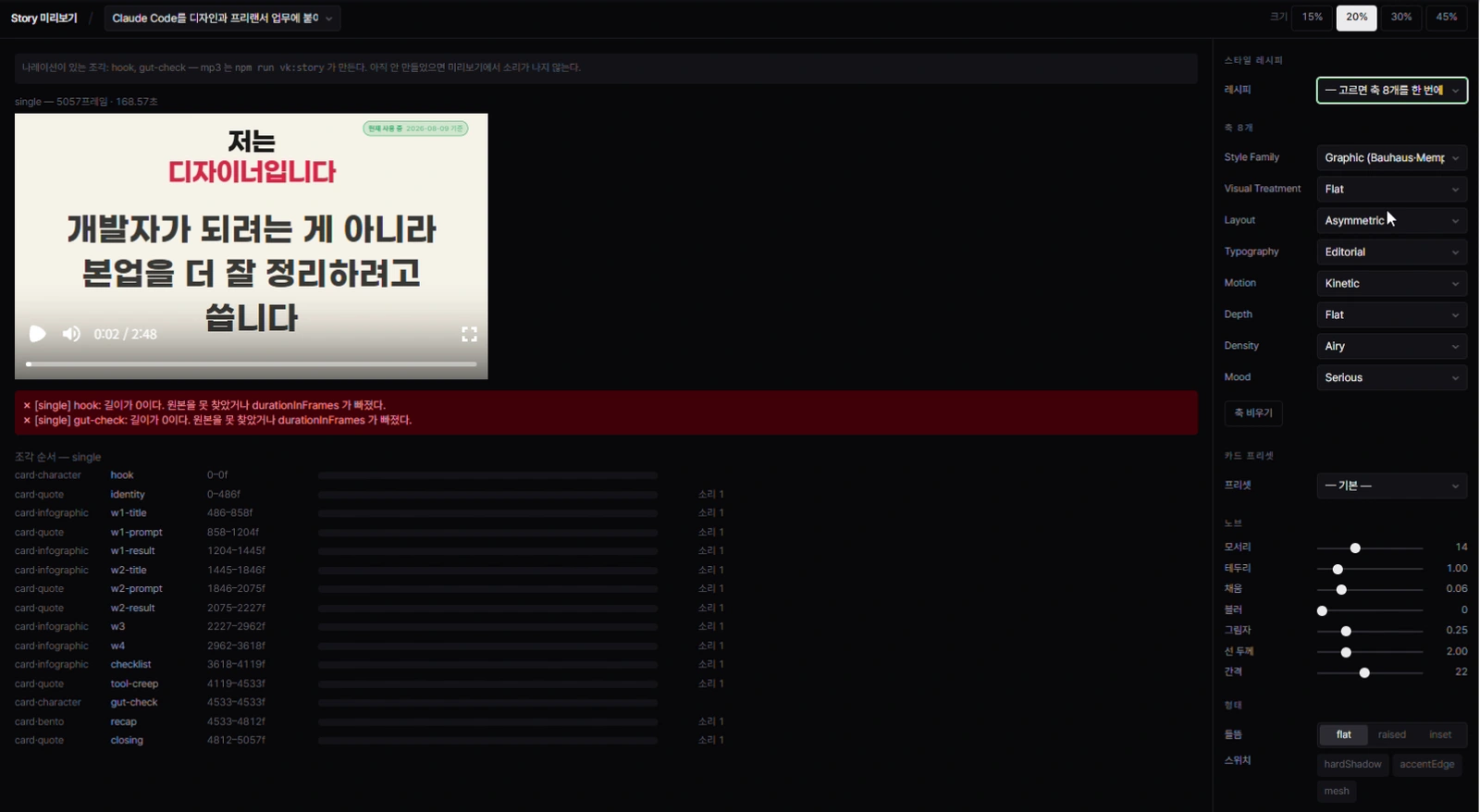
AI 영상 스타일 설정을 나눈 여덟 항목
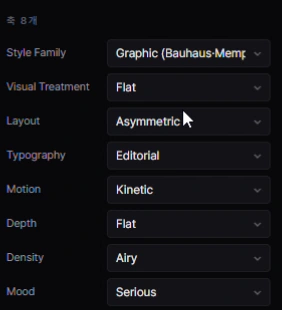
| 화면의 이름 | 이 글에서 살펴볼 대상 |
|---|---|
| Style Family | 전체 스타일 계열 |
| Visual Treatment | 시각 표현 방식 |
| Layout | 정보 배치 |
| Typography | 글자의 표현 |
| Motion | 움직임 |
| Depth | 깊이감 |
| Density | 화면의 밀도 |
| Mood | 분위기 |
이 표는 녹화에 보이는 항목을 풀어쓴 것입니다. 모든 항목의 실제 코드가 연결됐거나 각 조합이 정상 출력된다는 보증은 아닙니다. 도구의 완성된 사용 후기보다 설계 중인 화면을 읽는 단계로 다룹니다.
같은 요청 안에도 서로 다른 수정이 섞입니다
“좀 더 가볍게”라는 말은 글자의 두께, 정보량, 그림자, 움직임의 강도를 모두 가리킬 수 있습니다. 항목을 나누면 어느 부분을 바꾸려는지 먼저 결정할 수 있습니다.
선택지가 늘어난 만큼 무엇부터 조절할지도 설계해야 합니다. 처음에는 전체 스타일을 고르고, 필요한 세부 항목만 펼치는 식의 순서가 편할지는 후속 사용 테스트에서 확인해볼 부분입니다.
비교는 같은 장면에서 하기
확보한 녹화에는 다른 장면과 다른 시점이 섞여 있습니다. 두 화면을 나란히 놓고 “한 축을 바꿔 이렇게 개선됐다”고 보여주기에는 조건이 다릅니다.
다음 실험에서는 내용과 길이, 색과 화면 크기를 고정한 뒤 한 항목씩 바꿔보면 좋겠습니다. Layout을 비교할 때 Motion까지 함께 바꾸면 어느 변화가 읽힘에 영향을 줬는지 알기 어려워집니다.
미리보기 오류도 별도로 남겨두기
같은 화면의 빨간 안내에는 hook과 gut-check의 길이가 0이라고 표시돼 있습니다. 원본을 찾지 못했거나 durationFrames가 빠졌을 가능성을 안내하는 문구입니다. 이 캡처만으로 원인을 확정할 수는 없지만, 설정을 고르는 화면과 장면 길이를 검사하는 과정이 함께 필요하다는 점은 볼 수 있습니다.
Preview와 실제 결과 검수의 차이에서 설명한 것처럼, 설정 패널이 있다는 것과 결과가 제대로 생성됐다는 것은 다른 확인 항목입니다.
이번 글은 스타일을 나누어 지시하는 UI의 초안 기록입니다. 실제로 써본 축과 같은 장면의 결과가 확보되면, 무엇을 고르기 쉬워졌는지 구체적인 후속 내용으로 보강할 수 있습니다.