예상 읽기 시간: 약 6분
Claude Code를 처음 쓰려고 하면 이름부터 조금 무섭습니다.
Code.
나는 디자이너인데? 코드를 잘 모르는데? 괜히 파일 망가뜨리면 어떡하지?
저도 비슷했습니다.
그런데 Claude Code를 꼭 개발자처럼만 쓸 필요는 없었습니다.
저에게 Claude Code는 “코드를 대신 짜주는 도구”이기 전에, 로컬 프로젝트 폴더를 읽고 파일 단위로 작업을 도와주는 AI에 가까웠습니다.
특히 VS Code 안에서 쓰면 훨씬 덜 무섭습니다.
먼저 알아둘 것: 무료 Claude.ai만으로는 부족할 수 있습니다
Claude Code는 Claude 채팅창과 같은 것이 아닙니다.
현재 Claude Code는 유료 Claude 구독이나 지원되는 계정으로 사용하는 도구입니다. Anthropic 공식 문서와 가격 페이지 기준으로 Claude Code는 Pro, Max, Team, Enterprise 같은 유료 플랜에 포함됩니다.
즉 “Claude.ai 무료 채팅은 되는데 Claude Code가 왜 안 되지?”라고 느꼈다면, 계정 권한이 원인일 수 있습니다.
저도 처음에는 Claude 이름이 같으니 다 되는 줄 알았는데, Claude 채팅과 Claude Code는 쓰는 방식과 권한이 다릅니다.
VS Code 확장 설치 흐름
VS Code에서 Claude Code를 쓰려면 확장을 설치합니다.
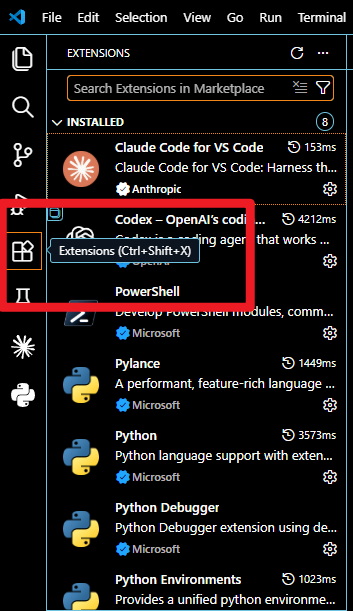
기본 흐름은 이렇습니다.
1. VS Code 열기
2. 왼쪽 Extensions 아이콘 클릭
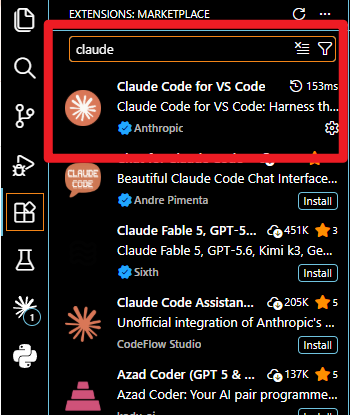
3. Claude Code 검색
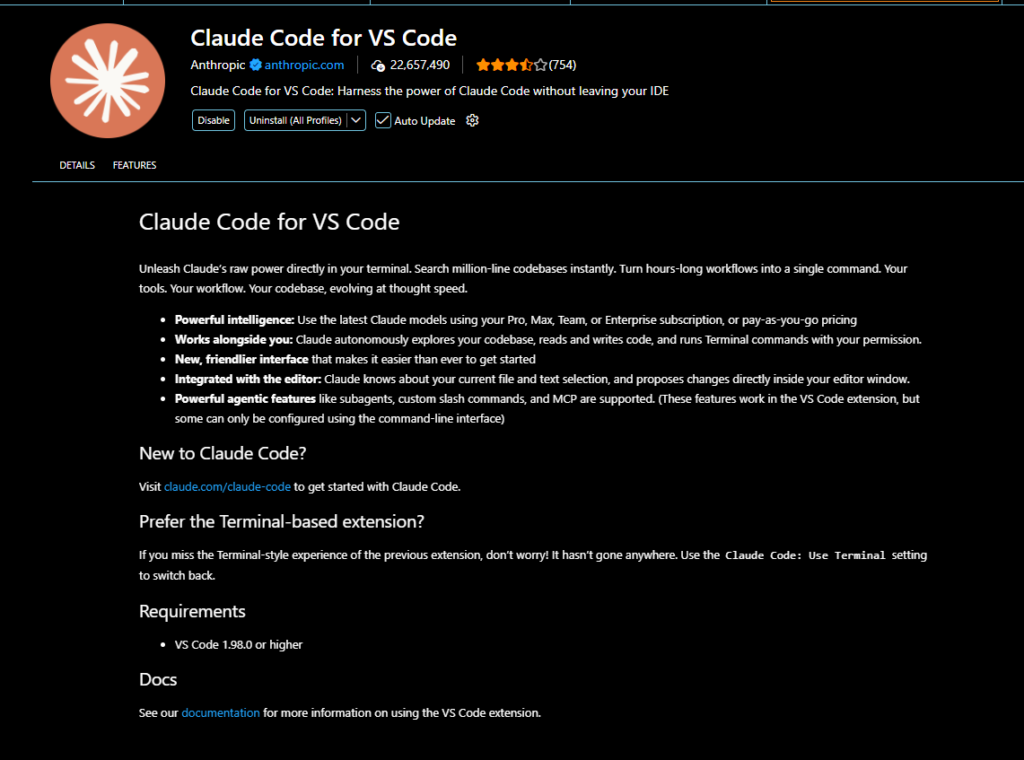
4. 설치
5. Claude 계정으로 로그인
6. Spark 아이콘 또는 Command Palette에서 Claude Code 열기
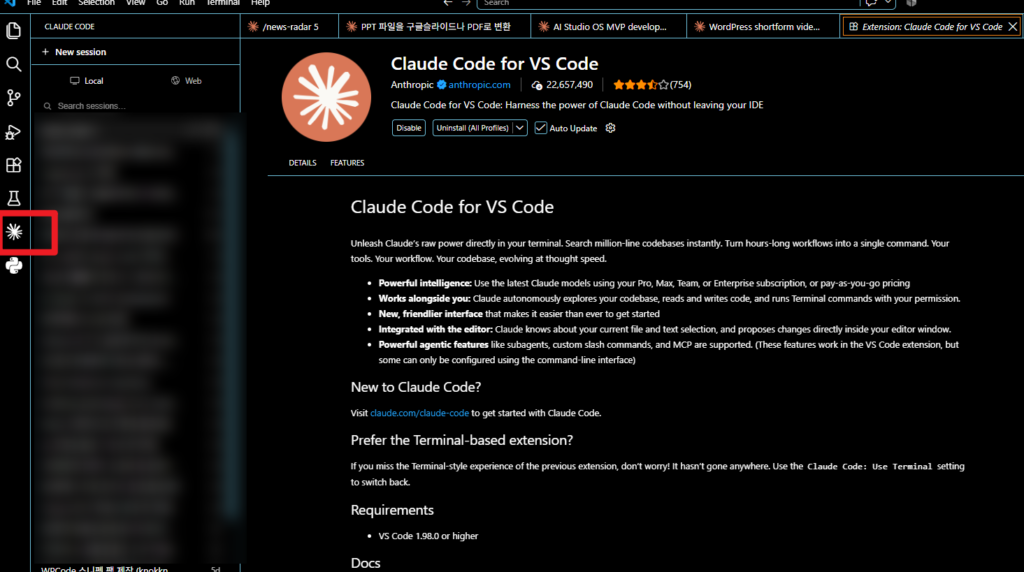
공식 문서 기준으로 Claude Code VS Code 확장은 VS Code 1.94.0 이상이 필요합니다. 설치 후에는 브라우저에서 Claude 계정으로 로그인하는 흐름을 거칩니다.
여기서 중요한 점이 하나 있습니다.
VS Code 확장과 터미널의 claude 명령은 다릅니다
이 부분이 은근 헷갈립니다.
Claude Code VS Code 확장은 자체 CLI를 포함해서 패널 안에서 동작합니다.
하지만 VS Code 아래 통합 터미널에서 직접 claude 명령을 입력하려면 standalone CLI를 별도로 설치해야 합니다.
쉽게 말하면 이렇습니다.
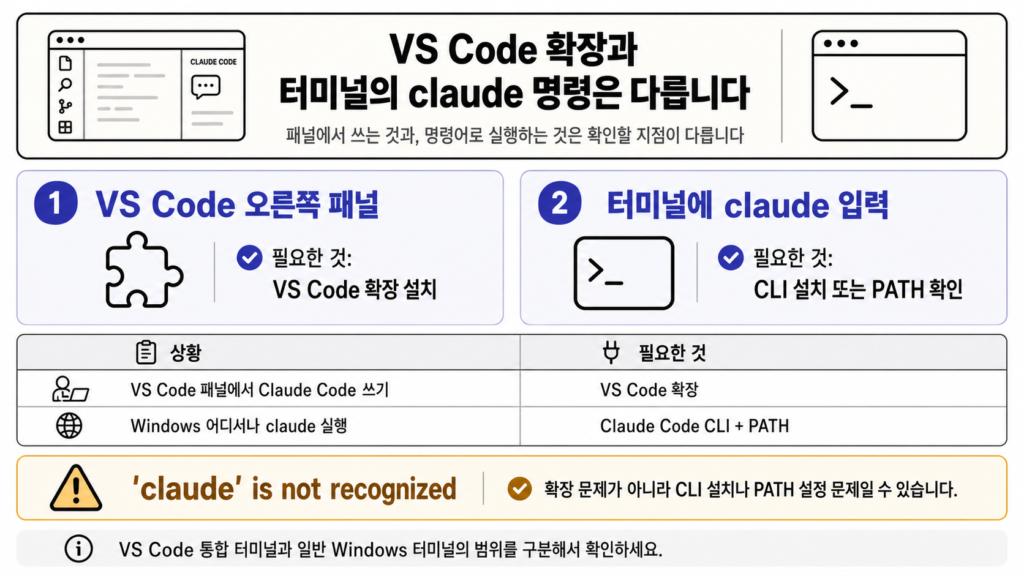
확장을 설치했다고 해서 Windows 어디서나 claude 명령이 자동으로 되는 것은 아닙니다.
그래서 'claude' is not recognized 같은 메시지가 나온다면, 확장 문제가 아니라 CLI 설치나 PATH 설정 문제일 수 있습니다.
Spark 아이콘이 안 보일 때
Claude Code 공식 문서에서는 Spark 아이콘이 에디터 툴바에 표시된다고 설명합니다.
그런데 처음 쓰는 사람은 이 아이콘이 안 보여서 당황할 수 있습니다.
이유는 단순할 수 있습니다.
파일을 열지 않고 폴더만 열어둔 경우입니다.
문서를 하나 열어보세요.
예를 들어 README.md나 작업 중인 .md 파일을 열면, 에디터 상단에 Spark 아이콘이 보일 수 있습니다. Activity Bar, Command Palette, Status Bar에서도 Claude Code를 열 수 있습니다.
저는 이 지점도 꽤 입문자 친화적이지 않다고 느꼈습니다.
아이콘이 안 보이면 내가 뭘 잘못 설치한 줄 알게 되니까요.
Plan 모드는 디자이너에게 꽤 잘 맞습니다
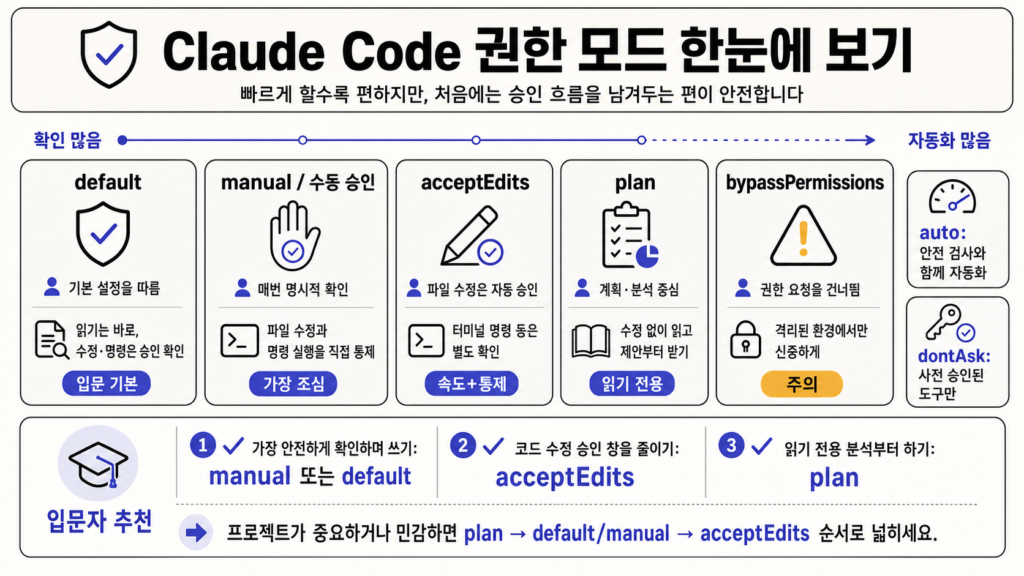
Claude Code에는 권한 모드가 있습니다.
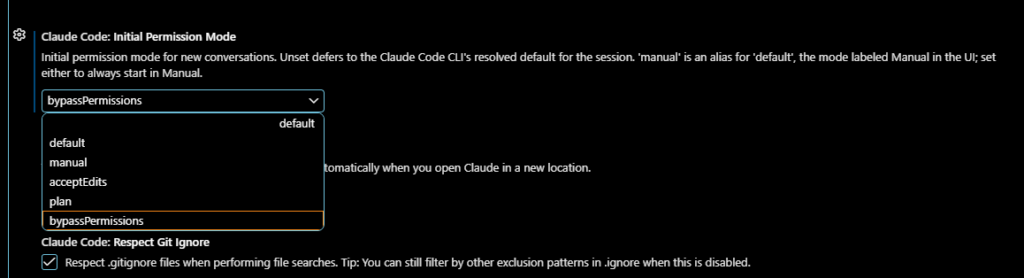
입문자라면 처음부터 자동 편집을 켜기보다 Plan 모드나 수동 승인 모드로 시작하는 편이 좋습니다.
Plan 모드에서는 Claude가 바로 파일을 바꾸기 전에 무엇을 할지 계획을 보여줍니다. VS Code에서는 이 계획이 Markdown 문서처럼 열리고, 사용자가 코멘트를 달아 수정 방향을 줄 수 있습니다.
이게 디자이너에게 꽤 익숙합니다.
마치 작업자가 시안을 가져왔을 때,
여기는 톤을 낮추고,이 부분은 너무 과하고,이 구조는 유지하고,이건 빼자.
이런 식으로 피드백을 주는 느낌입니다.
저는 처음부터 AI에게 다 맡기기보다, 계획을 먼저 보고 허락하는 방식이 훨씬 편했습니다.
처음 요청할 때는 이렇게 말하면 안전합니다
Claude Code에게 처음부터 “다 고쳐줘”라고 하면 불안합니다.
저는 이런 식으로 요청합니다.
`text파일을 바로 수정하지 말고 먼저 읽어줘. 현재 구조를 요약하고, 수정이 필요한 부분을 제안해줘. 수정 전에는 어떤 파일을 바꿀지 먼저 알려줘.`
조금 더 실제 작업처럼 쓰면:
`text이 폴더의 블로그 원고를 읽고,SEO 제목, 메타 설명, 본문 흐름에서 어색한 부분을 찾아줘.아직 파일은 수정하지 말고, 제안만 먼저 보여줘.`
이렇게 시작하면 덜 무섭습니다.
다음 글 내부링크 문구
다음 글에서는 Claude Code를 설치한 뒤, 디자이너와 프리랜서 업무에서 무엇부터 맡기면 좋은지 정리합니다. 앱 개발보다 먼저 원고 정리, 폴더 요약, 포트폴리오 기록처럼 본업 가까운 작업부터 시작하는 기준입니다.