예상 읽기 시간: 약 10분
포스터 사이즈 베리에이션 작업을 하다가, 오래전부터 알고 있던 내 약점을 다시 만났습니다. 레이아웃이었습니다.
저는 영상 디자이너입니다. 주어진 스타일 프레임에 맞춰 화면을 만들고, 움직임을 붙이고, 리듬을 잡는 일을 해왔습니다. 영상을 예쁘게 만드는 데 신경을 많이 쓰지만, 그렇다고 다른 종류의 디자인도 다 자신 있는 건 아닙니다.
학생 때도, 실무를 하면서도 레이아웃을 좀 더 공부하면 좋겠다는 말을 들었습니다. 저도 알고 있었습니다. 화면을 잘 움직이게 만드는 것과, 한 장 안에서 정보가 잘 읽히게 배치하는 일에는 각각 익숙해져야 할 부분이 있더라고요.
최근 외주에서는 하나의 포스터를 여러 규격으로 바꿔야 했습니다. 인쇄물, 배너, 현수막, 현수기. 같은 내용을 담아도 가로로 길어지거나 세로로 좁아지면 어디에 무엇을 두어야 할지 다시 고민하게 됐습니다.
크기는 알겠는데, 글자는 얼마나 커야 할까
가로와 세로 치수를 아는 것만으로는 부족했습니다.
제목은 어느 정도 커야 하는지, 부가 정보는 어디까지 넣어야 하는지, 멀리서 봤을 때 무엇이 먼저 보여야 하는지. 작업 화면에서는 괜찮아 보이는 배치가 실제 출력물에서도 괜찮을지는 자신이 없었습니다.
특히 익숙하지 않은 규격에서는 기준이 필요했습니다. 너무 작은 글자를 쓰고 있는 건 아닌지, 공간을 비워도 되는 건지, 원래 포스터의 구성을 어디까지 유지해야 하는지 판단할 출발점이요.
그래서 원본 포스터와 제작 사양을 주고 GPT에게 물어봤습니다. 현수막·패트지·디지털 이미지처럼 서로 다른 출력물에서 참고할 만한 폰트 비율이 궁금했습니다. 대략적인 레이아웃도 그려줘도 좋겠다고 덧붙였습니다.
처음에는 별 기대가 없었습니다. 설명을 조금 읽고 작업할 때 참고하는 정도를 생각했습니다.
설명을 부탁했는데, 볼 수 있는 화면이 나왔습니다
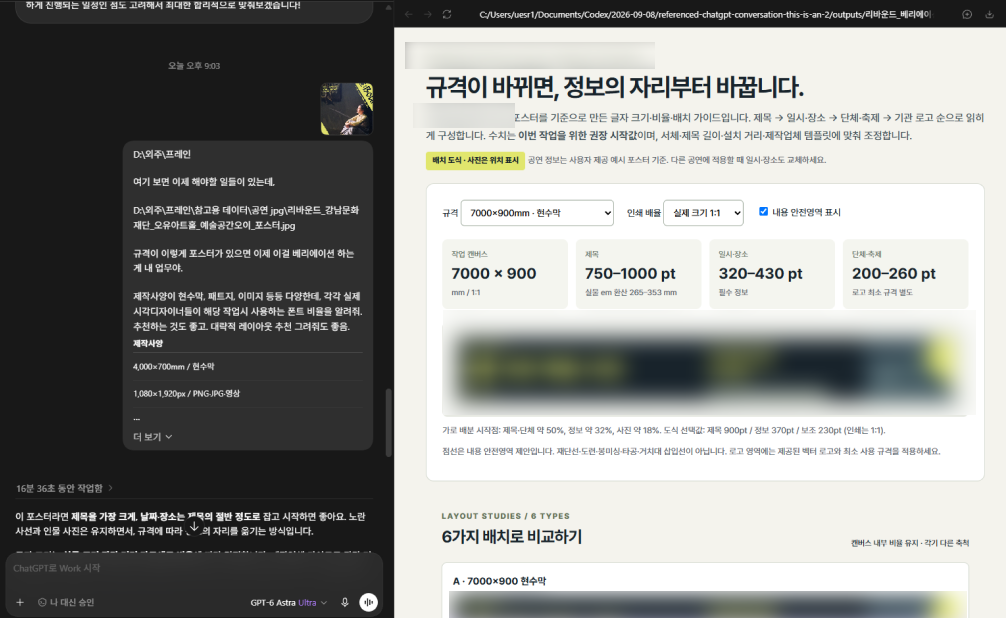
그런데 설명과 함께 규격별 HTML 가이드가 나왔습니다. 규격을 고르면 배치와 글자 크기를 볼 수 있고, 인쇄물을 1:10으로 축소해 작업할 때의 값으로도 전환할 수 있는 가이드였습니다. 배치 도식도 따로 만들어줬습니다.
제가 처음 요청한 것은 폰트 비율과 대략적인 레이아웃 추천이었습니다. 미리보기의 세세한 기능까지 설계해서 전달한 건 아니었는데, 생각보다 잘 만들어줘서 놀랐습니다.
저에게 필요한 건 바로 그쪽에 가까웠습니다. 숫자로 설명을 듣는 것만으로는 머릿속에 잘 그려지지 않는 배치를, 화면으로 확인할 수 있게 해주는 것.
가이드에서는 제목, 날짜·장소, 단체명처럼 정보의 역할을 나눠 크기를 제안했습니다. 긴 가로 현수막에서는 내용을 좌우로 분리하고, 좁은 세로 배너에서는 제목·시각 요소·안내를 위에서 아래로 놓는 식이었습니다.
인쇄물은 실제 크기 기준의 pt, 디지털 이미지는 최종 이미지 기준의 px로 따로 설명했습니다. 예를 들어 7,000×900mm 현수막을 1:10으로 작업한다면 아트보드는 700×90mm가 되고, 실제 크기 기준 900pt라는 제안도 작업 파일에서는 90pt로 바뀝니다. 같은 숫자를 그대로 넣으면 안 된다는 점을 같이 볼 수 있었습니다.
다만 이 숫자는 해당 포스터에 맞춰 GPT가 제안한 시작값이었습니다. 모든 현수막에 적용되는 표준 크기나, 실물에서 검증한 정답은 아닙니다.
실제 작업에서는 이 가이드를 참고만 했습니다. 세부 위치와 텍스트 배치는 제가 화면을 보며 시각적으로 보정했고, 클라이언트의 피드백에 따라 다시 조정했습니다. GPT가 정해준 배치를 그대로 납품한 것은 아닙니다. 처음에 어디서부터 생각하면 좋을지 가늠하는 자료에 가까웠습니다.
이 경험을 소개하고 싶은 이유도 거기에 있습니다. 영상 일을 하다가 다른 매체의 작업까지 맡으면, 알고 싶은 게 있어도 질문을 어떻게 시작해야 할지 막힐 때가 있습니다. 저에게는 레이아웃과 글자 크기가 그랬습니다.
외주 작업물 대신, 가상 포스터로 보여드릴게요
실제 외주 결과물을 이 글에 공개할 수는 없어서, 설명용 데모를 새로 만들었습니다. 행사명은 ‘움직임의 작은 축제’, 장소와 일정도 모두 가상입니다. 고객의 사진·로고·디자인은 사용하지 않았습니다.
데모에서는 같은 문구와 시각 요소를 A2 포스터, 세로 배너, 긴 가로 현수막, 정방형, 가로·세로 DID에 나눠 놓습니다. 보기 좋게 모양만 바꾸는 것보다, 제목과 안내가 어느 공간을 차지하는지 비교하는 데 초점을 맞췄습니다.
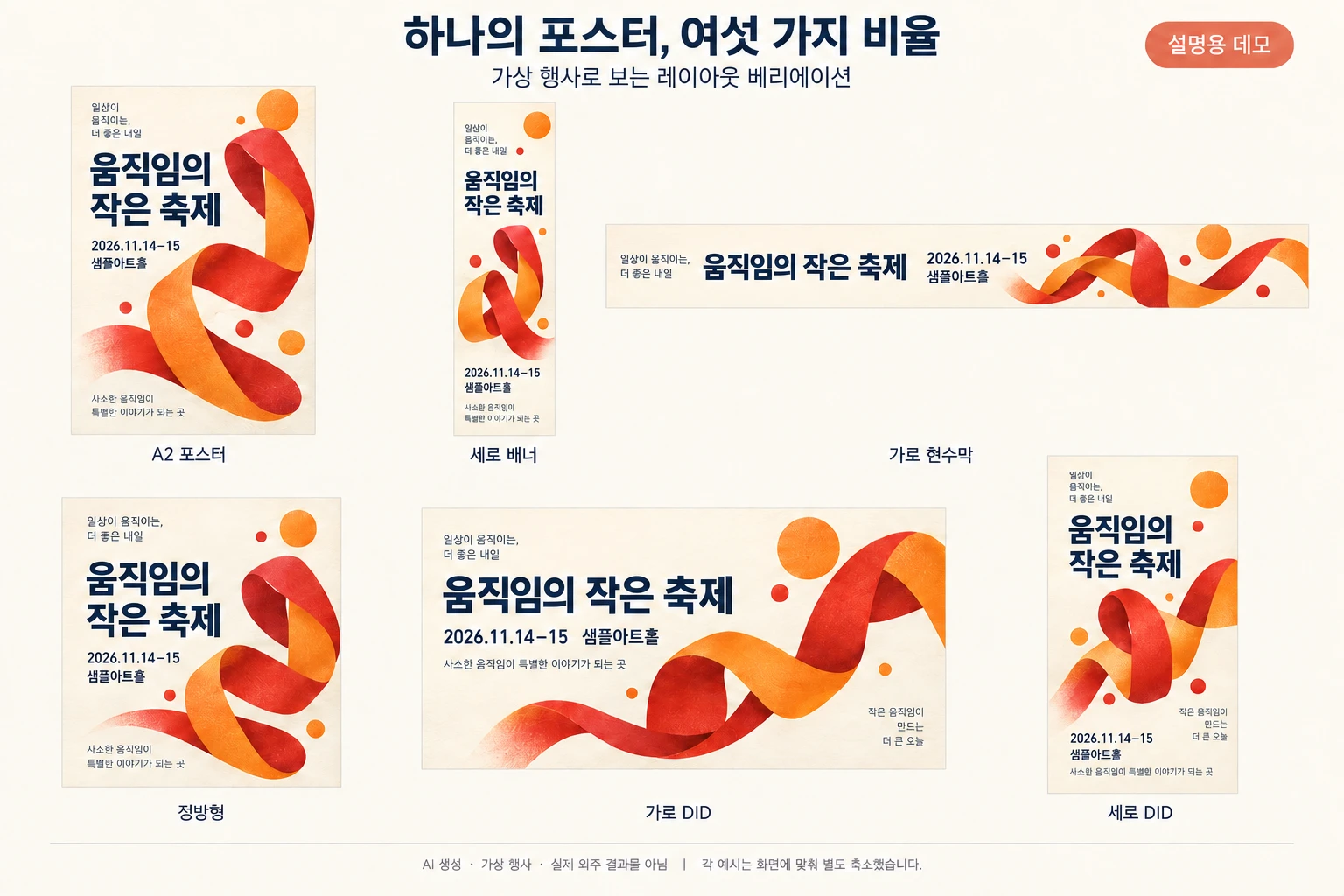
이 글을 위해 새로 만든 가상 행사 데모입니다. 당시 외주 결과물이나 원래 가이드의 화면 캡처가 아닙니다. 정적 이미지는 AI 생성 설명용 이미지이며, HTML 데모의 실행 화면과도 구분합니다.
HTML 데모에는 6종 비교, 한 규격 크게 보기, 인쇄 작업의 1:1·1:10 값 전환, 제목 크기 조절을 넣었습니다. 제목 크기 조절과 6종 비교 화면은 이 글의 설명을 위해 새로 추가한 기능입니다. 당시 도구에도 같은 기능이 있었다는 뜻은 아닙니다.
각 칸은 보기 편하도록 화면에 맞춰 따로 축소됩니다. 그래서 나란히 놓인 화면의 글자 크기를 실물 크기 차이처럼 읽으면 안 됩니다. 같은 정보가 비율별로 어디에 놓이는지 보는 예시입니다.
포스터 사이즈 베리에이션을 요청할 때 알려줄 것
같은 방식으로 도움을 받아보고 싶다면, ‘포스터를 예쁘게 바꿔줘’보다는 조건을 함께 적어보면 좋겠습니다. 아래는 이번 경험을 바탕으로 다시 구성한 요청 예시입니다. 당시 대화의 원문은 아닙니다.
하나의 포스터를 여러 출력 규격으로 베리에이션하려고 합니다.
각 규격의 가로·세로 치수와 단위, 설치 위치, 대략적인 관람 거리를 먼저 확인해 주세요.
제목, 일정, 장소, 설명, 로고 중 어떤 정보가 먼저 읽혀야 하는지도 함께 정리해 주세요.일반적으로 참고할 만한 글자 크기와 배치 방향을 제안하되, 근거가 있는 기준과 임의의 예시를 구분해 주세요. 조건에 따라 달라지는 값은 하나의 정답으로 단정하지 말아 주세요.
실제 고객 자료 대신 가상의 문구로 미리보기를 만들어 주세요. 규격별 비율과 정보의 크기 차이를 볼 수 있으면 좋겠습니다. 가능하다면 글자 크기, 줄바꿈, 여백을 바꿔 비교할 수 있게 해주세요.
이 화면은 레이아웃 검토용으로 만들고, 인쇄용 최종 파일이라고 표시하지 말아 주세요.
요청할 때 정리해두면 좋은 내용은 다음 정도입니다.
| 알려줄 내용 | 구체적으로 적을 것 |
|---|---|
| 규격 | 가로 × 세로, mm인지 px인지, 실제 작업 축척 |
| 사용 장소 | 벽에 붙이는지, 바닥에 세우는지, 위에 걸리는지 |
| 읽는 상황 | 가까이서 자세히 읽는지, 이동하며 짧게 보는지 |
| 정보 순서 | 제목·일정·장소·설명·로고 중 무엇이 우선인지 |
| 유지할 요소 | 원본 이미지, 브랜드 색, 로고와 필수 문구 |
한 장을 여러 비율로 바꾸는 일에서는 모든 정보를 똑같이 크게 유지하기 어려울 수 있습니다. 미리보기에서 먼저 볼 것은 장식보다 제목과 핵심 정보가 차지하는 공간입니다. 좁은 규격에서 줄바꿈이 과해지는지, 긴 규격에서 내용이 한쪽에 몰리는지도 비교해볼 수 있습니다.
이 표와 요청 예시는 다음 작업에 써볼 수 있는 정리 방식입니다. 이번 외주에서 전부 수행한 절차라는 뜻은 아닙니다.
미리보기에서 괜찮아 보여도, 출력 전 확인은 따로
미리보기는 화면입니다. 실제 크기로 출력했을 때의 읽힘이나 설치 환경까지 그대로 보여주지는 못합니다. 화면에 맞춰 축소된 글자를 보고 ‘현장에서도 잘 읽히겠다’고 확정하기는 어렵습니다.
GPT가 제안한 숫자도 작업 조건에 맞는지 확인해야 합니다. 어떤 단위인지, 실제 크기 기준인지, 축척이 적용된 작업 파일의 값인지부터 구분해야겠죠. 미리보기에서 사용한 글꼴과 실제 파일의 글꼴이 다르면 줄바꿈이나 폭도 다시 봐야 합니다.
인쇄 데이터의 재단·도련도 별도 확인 항목입니다. Adobe는 도련을 재단 경계 바깥으로 이어지는 그림 영역으로 설명합니다. 정보 주변의 여백과 같은 뜻으로 사용하면 안 됩니다. 구체적인 도련과 후가공 조건은 맡길 출력 업체의 사양을 확인해야 합니다. Adobe 공식 안내: 재단 표시와 도련
실무에 적용하기 전에는 이렇게 나눠 확인하면 좋겠습니다.
- 미리보기에서 정보 순서, 줄바꿈, 여백을 비교하기.
- 실제 작업 파일에서 치수·축척·단위·글꼴을 다시 확인하기.
- 가능한 범위에서 주요 글자나 일부 영역을 실제 크기로 출력해 보기.
- 출력 업체와 재단·도련·고정 장치·후가공 조건을 확인하기.
이것은 권하는 확인 순서입니다. 이번 글에서 실물 출력 검증까지 마쳤다고 말하려는 것은 아닙니다.
다음에 낯선 규격을 맡게 된다면
레이아웃은 여전히 제가 더 공부해야 할 부분입니다. 이번에 GPT에게 물어봤다고 그동안 부족했던 감각이 한 번에 생긴 것은 아닙니다.
다만 다음에는 조금 구체적으로 질문할 수 있을 것 같습니다. 글자 크기와 배치 기준이 궁금할 때, 설명과 함께 한번 볼 수 있는 미리보기를 부탁하는 것.
저처럼 영상이나 3D 작업을 주로 하다가 다른 매체의 디자인을 맡는 분이라면, 이런 경험도 참고가 될 것 같습니다. 저는 별 기대 없이 물어봤다가, 생각보다 쓸 만한 화면을 받은 일이 기억에 남았습니다.